
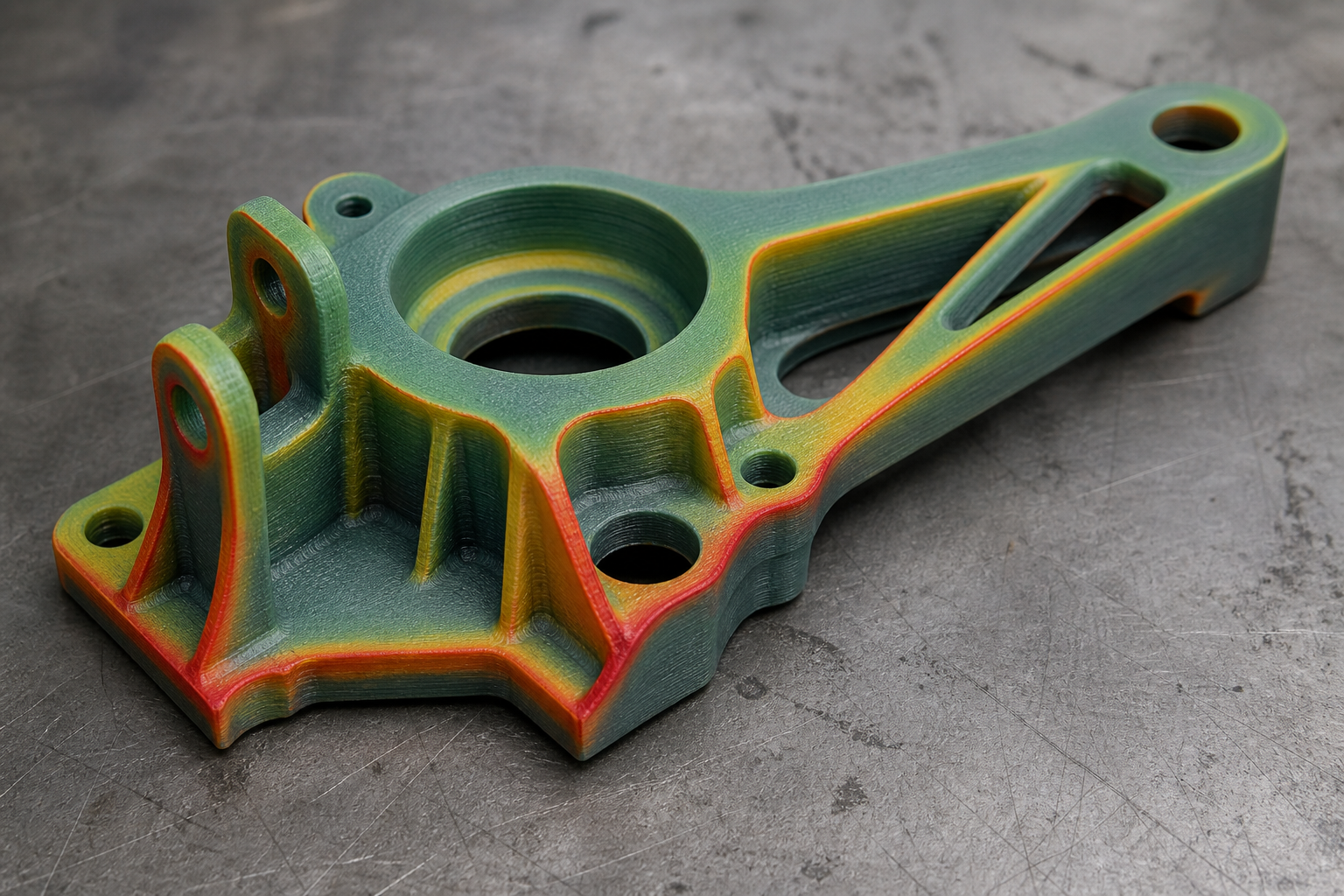
Cosa contiene un file STL
Il formato descrive la superficie attraverso triangoli. Non contiene normalmente materiale, colore, parametri di stampa o unità di misura affidabili. Per rappresentare un solido, la rete dovrebbe delimitare in modo coerente un volume distinguendo interno ed esterno.
Bordi aperti
Un bordo appartiene normalmente a due triangoli adiacenti. Quando ne appartiene a uno solo, la superficie presenta un’apertura. Piccoli fori possono nascere durante esportazione, scansione o modifica; aperture estese possono indicare una parte realmente mancante e richiedere ricostruzione.
Geometrie non-manifold e intersezioni
Una zona non-manifold crea una configurazione ambigua, per esempio più superfici che condividono lo stesso bordo. Gusci che si intersecano o facce interne possono produrre volumi sovrapposti e percorsi imprevedibili. La riparazione automatica funziona sui casi semplici; nei casi complessi bisogna tornare al modello sorgente.
Normali e triangoli degeneri
Le normali indicano il verso delle facce. Se sono incoerenti, interno ed esterno possono essere letti in modo errato. I triangoli degeneri hanno area nulla o quasi nulla e possono derivare da esportazioni difettose o operazioni booleane.
Scala, dimensioni e densità
Verifica sempre le quote reali: un file STL non stabilisce se i valori rappresentano millimetri, centimetri o pollici. Controlla inoltre che la triangolazione descriva bene le curve senza essere inutilmente pesante. Più triangoli non significano automaticamente maggiore precisione.
Cosa non dimostra un controllo topologico
Una mesh chiusa non garantisce che il pezzo sia producibile. Restano da valutare spessori, dettagli minimi, supporti, orientamento, tolleranze e materiale. La guida su come preparare un file per la stampa 3D affronta questi aspetti progettuali.
Controllare e riparare nel browser
Il tool gratuito di analisi mesh STL verifica topologia, dimensioni e criticità direttamente nel browser. Puoi tentare la riparazione e scaricare il risultato, mantenendo anche il file originale. Se il componente è funzionale, deve accoppiarsi o andare in serie, richiedi una verifica manuale insieme al preventivo.